 TokenSave
Claude Code・Codex・Cursor の使用量と費用を確認する方法
Jonhisking · 2026年10月15日

Claude Code は、プランの上限にどれくらい近いかは教えてくれますが、トークンがどこに使われたかはあまり教えてくれません。セッションの中で /usage を入力すると、5時間枠と週の上限がパーセントのバーで表示され、API で使っている場合は今のセッションの概算金額が出ます。けれども「先週の火曜日にいくら使ったか」「今月どのプロジェクトがいちばん使ったか」「Max プランはトークン単位の支払いより本当にお得だったか」といった履歴は見られません。
実はこの情報は、もうパソコンの中にあります。Claude Code は会話をすべて記録ファイルに残し、応答ごとにモデル名とトークン数を正確に書いています。ccusage や CodeBurn といったコマンドラインのツールは、このファイルを読んで合計しています。私はインストールなしで同じ答えを見たかったので、ブラウザの中で記録を読む Claude Code 使用量アナライザーを作りました。Codex の記録と Cursor の使用量 CSV も一緒に読めます。
この記事では、使用量の記録がどこにあるのか、確認する方法にはどんなものがあるのか、そして自分の実際の記録をアナライザーに入れたら何が分かったのかをまとめました。以下の数字はすべてその記録と、2026年10月15日に確認した公式の料金表によるものです。金額は1ドル=158円で換算したおおよその値です。
Claude Code の使用量はどこに記録される?
Claude Code はセッションごとの会話記録を ~/.claude/projects/ の下に保存します。プロジェクトごとにフォルダが1つでき、1つのセッションが1つの .jsonl ファイル(1行に JSON が1つ)です。サブエージェントの会話は、そのセッションの隣にある subagents/ フォルダに入ります。
| OS | フォルダ |
|---|---|
| Windows | %USERPROFILE%\.claude\projects |
| Mac | ~/.claude/projects |
| Linux | ~/.claude/projects(CLAUDE_CONFIG_DIR を変えている場合はその中の projects/) |
モデルの応答ごとに usage という項目があり、費用に関わる値は次の5つです。
- 入力トークン:キャッシュされていない新しい入力
- キャッシュ書き込みトークン:プロンプトキャッシュに新しく保存した入力(5分用と1時間用に分かれる)
- キャッシュ読み込みトークン:キャッシュから読み直した入力
- 出力トークン:モデルが書いた答え(思考も含む)
- モデル:たとえば
claude-opus-5-5
ここで間違えやすい点が2つあります。1つ目は、同じ応答がストリーミング中に複数の行に分けて記録され、セッションを再開するとまたコピーされることがある点です。そのまま足すと同じ応答を何度も数えてしまいます。アナライザーはメッセージ ID とリクエスト ID で1つの応答を1回だけ数えます。2つ目は、記録がずっと残るわけではない点です。Claude Code の公式ドキュメントによると、cleanupPeriodDays より古い記録は削除され、初期設定は30日です。もっと長く見たい場合は、記録が消える前に ~/.claude/settings.json でこの値を増やしておきましょう。
Claude Code の使用量を確認する4つの方法
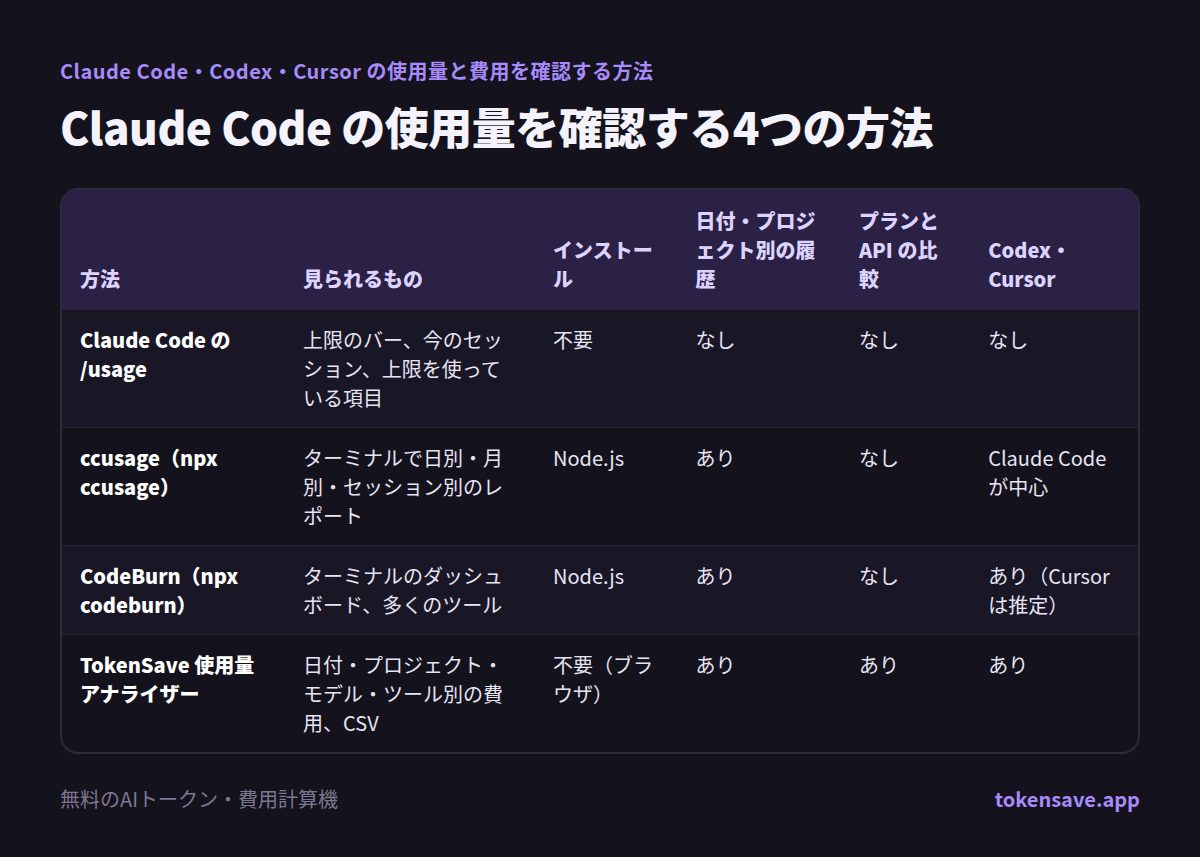
| 方法 | 見られるもの | インストール | 日付・プロジェクト別の履歴 | プランと API の比較 | Codex・Cursor |
|---|---|---|---|---|---|
Claude Code の /usage |
上限のバー、今のセッション、上限を使っている項目 | 不要 | なし | なし | なし |
ccusage(npx ccusage) |
ターミナルで日別・月別・セッション別のレポート | Node.js | あり | なし | Claude Code が中心 |
CodeBurn(npx codeburn) |
ターミナルのダッシュボード、多くのツール | Node.js | あり | なし | あり(Cursor は推定) |
| TokenSave 使用量アナライザー | 日付・プロジェクト・モデル・ツール別の費用、CSV | 不要(ブラウザ) | あり | あり | あり |
上限に引っかかりそうかを確かめるなら /usage が適しています。Pro・Max プランでは、サブエージェントや MCP サーバー、キャッシュミスなど、上限を多く使っている項目も表示されます。ただ、何週間分も振り返る用途ではありません。ターミナルに慣れているなら ccusage や CodeBurn が便利で、どちらも同じ .jsonl ファイルを読みます。ブラウザのアナライザーは、Node.js を入れたくない人や、プランと API の比較を1つの画面で見たい人向けです。
アナライザーの使い方
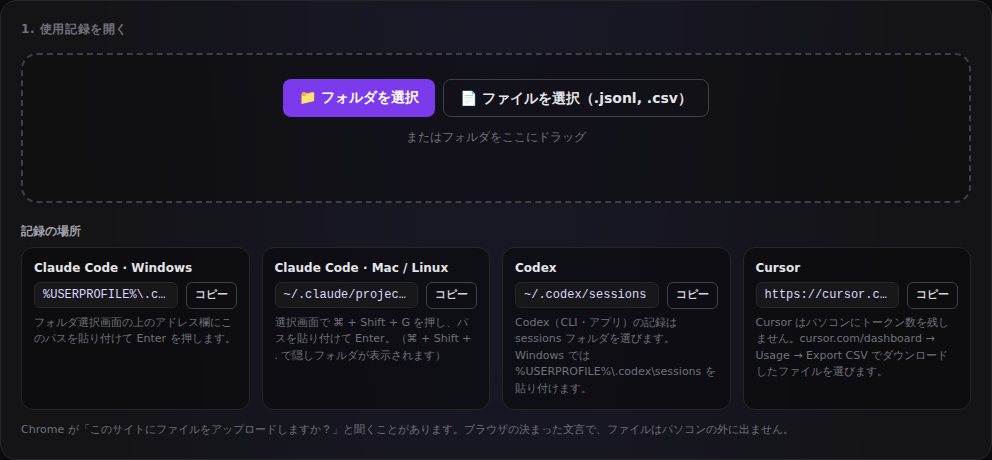
- tokensave.app/ja/claude-code-usage を開きます。
- フォルダを選択 を押し、
projectsフォルダを選びます。Windows ではフォルダ選択画面の上のアドレス欄に%USERPROFILE%\.claude\projectsを貼り付けて Enter を押します。Mac は ⌘ + Shift + G を押して~/.claude/projectsを貼り付けます。 - 必要なら Codex の
~/.codex/sessionsフォルダと、Cursor の使用量 CSV(Cursor のダッシュボード → Usage → Export CSV)も一緒に入れます。 - 結果を確認します。期間はすべて・7日・30日・今月に切り替えられ、自分のプランを選ぶと比較が表示されます。
フォルダを選ぶとき、Chrome が「このサイトにファイルをアップロードしますか?」と聞くことがあります。これはフォルダを開くときのブラウザの決まった文言です。ページはブラウザのファイル機能で読み込んで数字を合計するだけで、プロンプトやコードはタブの外に出ず、サーバーにも送りません。
自分の実際の記録を入れてみた
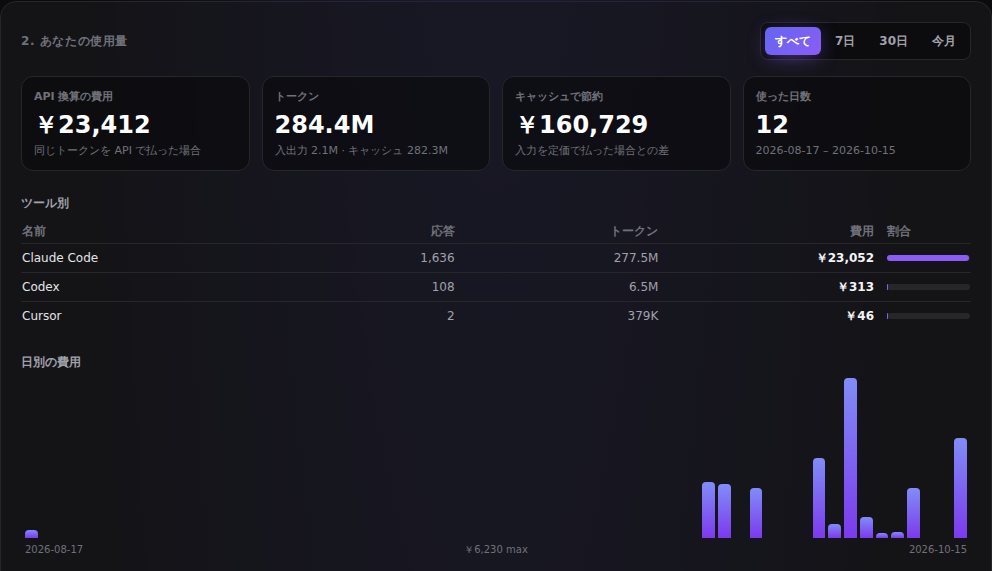
3種類の記録を入れました。このサイトを作って運営するのに使った Claude のエージェントセッション(Claude Code と同じ形式で記録されます)、私のパソコンにあった Codex のセッション、そして自分のアカウントの Cursor 使用量 CSV です。
| ツール | 応答 | トークン | API 換算の費用 | 使っていたプラン |
|---|---|---|---|---|
| Claude Code(Opus 5.5) | 1,636 | 2億7,750万 | 約23,050円($145.90) | Max 5× |
| Codex(GPT-5.6 Terra、GPT-6 Luna) | 108 | 650万 | 約313円($1.98) | 無料 |
| Cursor(Grok 4.6) | 2 | 37万9千 | 約46円($0.29) | 無料 |
Claude Code の記録は9月29日から10月15日まで、実際に使った日は10日です。いちばん多く使った10月8日の1日は、API 料金で約6,200円(39ドル)でした。
いちばん驚いたのはトークンの内訳です。2億7,750万トークンのうち、新しい入力は約3千トークンしかありませんでした。キャッシュ読み込みが約2億6,400万、キャッシュ書き込みが約1,080万、出力が約180万トークンです。つまり Claude Code が「使った」トークンの95%以上は、同じ文脈をキャッシュから読み直したものでした。エージェントは手順ごとにそれまでの会話、開いたファイル、ツールの結果を送り直し、キャッシュがそれを安くしている仕組みです。
とはいえ無料ではありません。Opus 5.5 の料金で、145.90ドルの内訳を分けるとこうなります。
| 項目 | 100万トークンあたり | 費用の割合 |
|---|---|---|
| キャッシュ読み込み | $0.20 | 約36% |
| 5分キャッシュ書き込み | $5.00 | 約34% |
| 出力 | $20.00 | 約25% |
| 1時間キャッシュ書き込み | $8.00 | 約4% |
| 新しい入力 | $4.00 | 1%未満 |
Opus 5.5 のキャッシュ読み込みは通常の入力より95%安いのですが、量が非常に多いので費用の割合はいちばん大きくなりました。キャッシュ書き込みもほぼ同じくらいで、新しいファイルやツールの結果、長い答えは、まずキャッシュに書き込まないと次から安く読めないためです。出力は180万トークンしかありませんが、100万トークンあたり20ドルなので全体の4分の1を占めました。
キャッシュがなければ、同じキャッシュ読み込みを通常の入力料金で払うことになり、約16万円(1,017ドル)多くかかっていた計算です。画面の「キャッシュで節約」がこの金額です。
Claude Max はお得?プランと API の比較

アナライザーは、選んだプランと、同じ期間・同じツールの API 費用を比べます。私の Claude の記録は17日間です。Max 5× は税抜きで月100ドルなので、17日分は約8,950円(56.67ドル)です。同じトークンを API で払うと145.90ドルなので、払った料金の約257%分の API 価値を使ったことになります。エージェントでたくさん作業するなら、トークン単位の支払いよりサブスクリプションのほうがはっきり安くなりました。
自分の結果を見るときの注意点が2つあります。
- プランには上限があります。 Pro・Max は5時間ごとにリセットされ、週の上限もあります。API 換算の金額が料金の何倍にもなっているなら、すでに上限によく引っかかっている可能性が高く、その場合の選択肢は待つ、上位プランにする、追加の使用量を買う、のどれかです。
- あまり使わないならプランが損になることもあります。 私の Codex と Cursor は無料プランで、それぞれ1.98ドルと0.29ドルでした。この程度の Codex の利用に ChatGPT Plus(月20ドル)を払っていたら、料金より少ない利用だったことになります。アナライザーはこの場合をオレンジ色で表示します。
まだ Claude Code を使ったことがなく、履歴ではなく予想の費用を知りたいなら、タスクの大きさと1日のタスク数から1か月の費用を出す Claude Code 月額コスト計算機が使えます。
Codex と Cursor の使用量
Codex は ~/.codex/sessions/年/月/日/ の下に、セッションごとに rollout-….jsonl ファイルを残します。応答ごとに使用量を書くのではなく、手順ごとにセッション全体の累計を書きます。アナライザーは手順の間に増えた分を OpenAI API の料金で計算し、キャッシュ入力はキャッシュ単価で計算します。私の記録にあった GPT-5.6 Terra は100万トークンあたり入力2ドル、キャッシュ入力0.20ドル、出力12ドル、GPT-6 Luna はそれぞれ0.10ドル、0.01ドル、0.50ドルです。アーカイブされたセッションは同じ名前で archived_sessions/ に移されるので、同じファイル名は1回だけ数えます。
Cursor は事情が違います。私のパソコンにある Cursor のローカルデータベースを開いてみると、どの会話もトークン数が0で保存されていました。最新の Cursor はパソコンにトークン数を残さないため、コマンドラインのツールも Cursor は文字数から推定するしかありません。正確なデータは Cursor のダッシュボードにある使用量のエクスポートです。Usage の画面で Export CSV を押すと、日時、モデル、キャッシュ書き込みを含む入力と含まない入力、キャッシュ読み込み、出力、Cursor が請求した金額がリクエストごとに出てきます。アナライザーはこの金額をそのまま使います。
費用を抑えるには
費用のほとんどがキャッシュと出力だと分かると、抑え方も見えてきます。
- 新しい作業は新しいセッションで。
/clearで前の文脈を消せば、次の手順からはそれを読み直しません。セッションが長くなるほど、前の内容すべてにキャッシュ読み込みの費用がかかり続けます。 - 普段の作業は Sonnet で。 Sonnet 5.5 は100万トークンあたり2ドル/10ドル、Opus 5.5 は4ドル/20ドルなので、同じセッションが API 換算で約50%安くなります。
- 高い日を確認する。 日別のグラフを見れば、どの日にどんな作業で費用が増えたかがすぐ分かります。
- 使わないツールを整理する。 プランを使っているなら、
/usageでどの MCP サーバーやサブエージェントが上限を使っているかが見られます。
ほかの方法は Claude Code のトークン節約術に、上限そのものは Claude Code の使用量上限まとめにまとめています。
よくある質問
Claude Code の使用履歴はどう見る?
使用量アナライザーで ~/.claude/projects フォルダを開くか、ターミナルで npx ccusage を実行します。Claude Code の /usage は履歴ではなく今の上限を表示します。
アナライザーはコードをアップロードする? いいえ。ブラウザのタブの中でファイルを読み、トークンの数字だけを合計します。どこにも送りません。
API 換算の費用がなぜプランよりずっと高く出る? エージェントは手順ごとに文脈全体を読み直すので、キャッシュのトークンがとても多くなります。プランは定額なので実際にその額を払うわけではなく、この数字は同じトークンをトークン単位の料金で払った場合の金額です。
なぜ最近1か月ほどしか出ない?
Claude Code が初期設定で30日を過ぎた記録を削除するためです。settings.json で cleanupPeriodDays を増やすと長く残ります。
Gemini CLI や Copilot、Windsurf にも対応している? まだ対応していません。今は Claude Code、Codex、Cursor の CSV を読めます。
まとめ
Claude Code は使ったトークンをすべて記録していて、難しいのはそれを読むことです。/usage は上限にどれくらい近いかを、~/.claude/projects の記録はお金がどこに行ったかを教えてくれます。私の17日分のエージェント作業では、トークンのほとんどがキャッシュ読み込みで、キャッシュ関連の費用が API 換算の約4分の3を占め、Max 5× は料金の約257%分の価値がありました。無料プランで使った Codex と Cursor は合わせても数ドルでした。自分の数字が気になるなら、使用量アナライザーにフォルダを入れて、自分のプランと比べてみてください。
出典
- Claude Code ドキュメント:.claude ディレクトリ(記録の場所と30日の削除)
- Claude Code ドキュメント:コスト管理(/usage)
- Anthropic API 料金(プロンプトキャッシュの単価)
- OpenAI API 料金
- Claude のプラン · Cursor の料金
- ccusage · CodeBurn
関連記事
- Veo 3.1 料金と無料の使い方:Flow 毎日50クレジットで実測
- Nano Banana 料金:API は1枚約5円、無料版の上限も(2026)
- ChatGPT の回数制限・使用量上限まとめ2026:プラン別と5時間枠
- GitHub Copilot の料金|Free・Pro・Pro+・Max の違い
- Cursor の料金プラン2026|無料版を試した月額の目安
~/.claude/projects フォルダを入れて、自分の費用を日付・プロジェクト・モデル別に確認しましょう。アップロードはしません。
使用量アナライザーを開く →