 TokenSave
 로블록스 게임 만들기: 스튜디오 설치부터 AI로 첫 게임까지 (2026)
Jonhisking · 2026년 10월 13일
로블록스 게임 만들기를 검색하면 "코딩 몰라도 된다"는 말이 많지만, 실제로 로블록스 스튜디오를 처음 켜 보면 버튼이 수십 개라 어디서부터 손대야 할지 막막합니다. 이 글은 로블록스 스튜디오를 처음 설치한 날, 블록 하나 만들기부터 AI 어시스턴트로 징검다리 게임을 만들고 무료 자동차 에셋을 넣어 보기까지 실제로 진행한 화면을 순서대로 담았습니다. 중간에 스크립트를 잘못 넣어서 막힌 부분과 그 원인도 그대로 적었고, 설치 조건이나 공개 방법처럼 바뀔 수 있는 정보는 2026년 10월 13일 로블록스 공식 문서로 확인했습니다.
로블록스 게임 만들기 전에 필요한 것
로블록스 게임은 로블록스 스튜디오(Roblox Studio)라는 무료 프로그램으로 만듭니다. 공식 문서에 나온 실행 조건은 다음과 같습니다.
| 항목 | 최소 | 권장 |
|---|---|---|
| 운영체제 | Windows 10, macOS 10.14 | Windows 11, macOS 14 이상 |
| 메모리(RAM) | 3GB | 8GB |
| 화면 해상도 | 1600×900 이상 | 1600×900 이상 |
| 가격 | 무료 | 무료 |
로블록스 계정도 필요합니다. 게임을 하던 계정이 있으면 그대로 쓰면 되고, 없으면 설치 중에 만들 수 있습니다. 공식 문서 기준으로 로블록스 스튜디오는 Windows와 Mac에서만 돌아갑니다. 폰이나 아이패드로 만드는 방법은 아래 "폰으로 로블록스 게임 만들기"에서 따로 다룹니다.
1단계: 로블록스 스튜디오 설치와 로그인
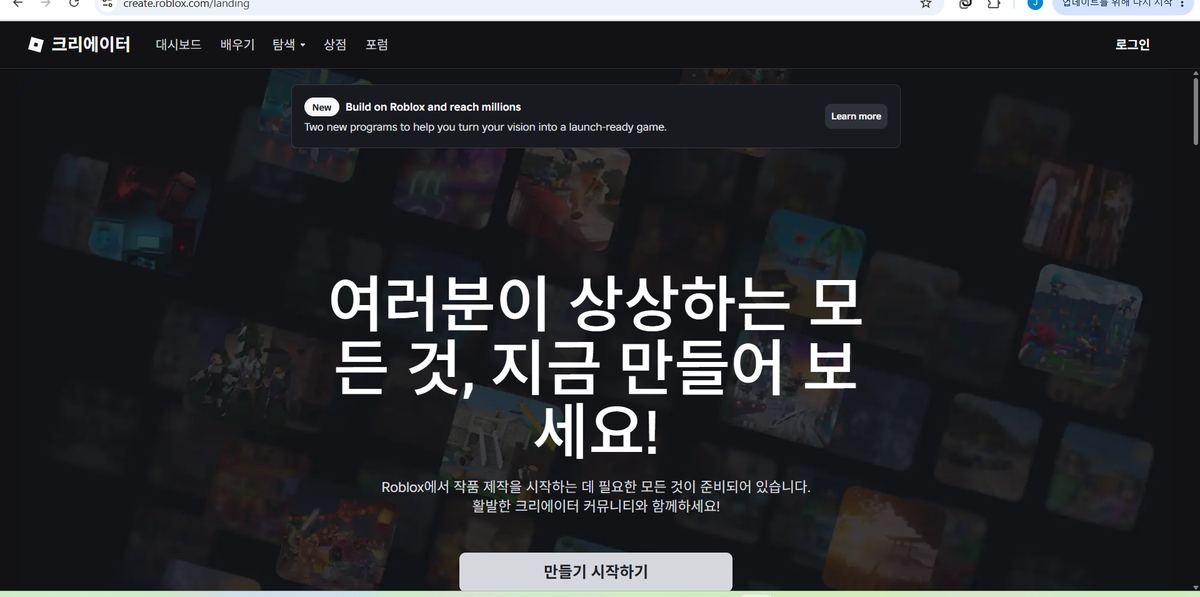
- 크리에이터 허브(create.roblox.com)에서 만들기 시작하기를 누르고 Studio 다운로드를 누릅니다.
- 윈도우는
RobloxStudioInstaller.exe, 맥은RobloxStudio.dmg파일이 내려받아집니다. 실행하면 "이 파일을 실행하시겠습니까?" 경고가 뜨는데, 게시자가 Roblox Corporation인지 확인하고 실행하면 됩니다. - 설치가 끝나면 스튜디오가 열리고 로그인 화면이 나옵니다.
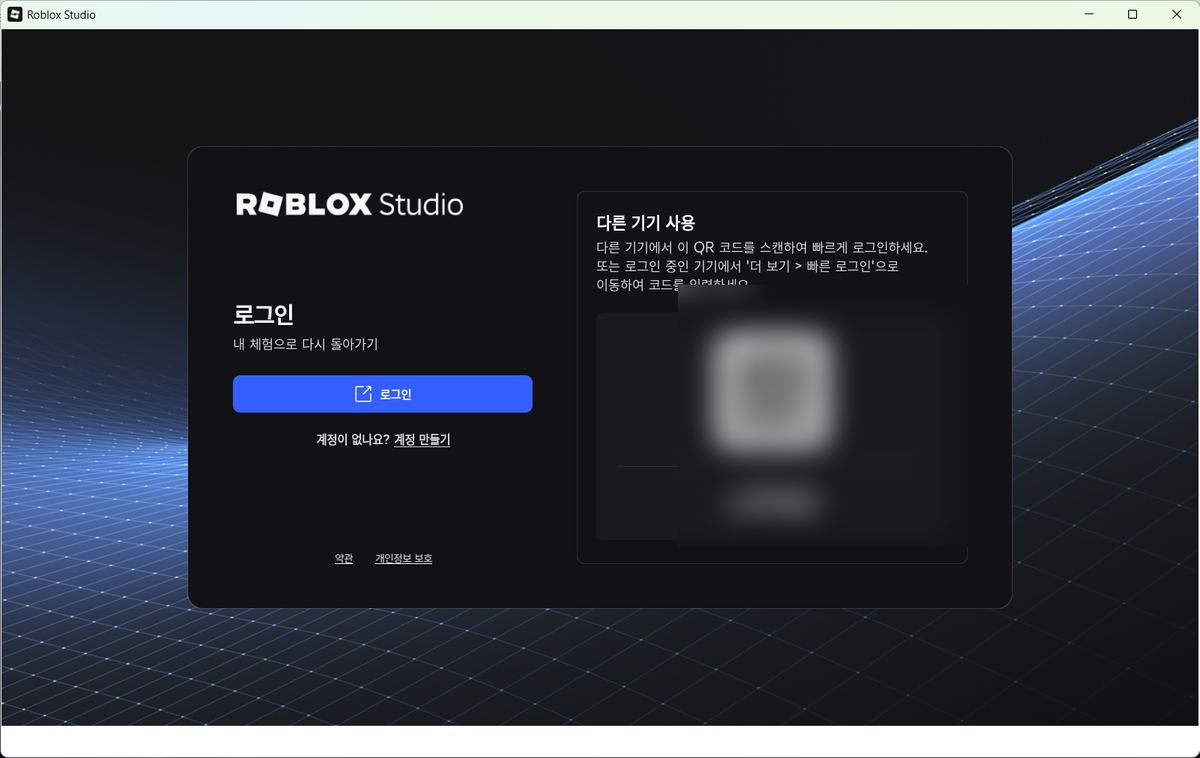
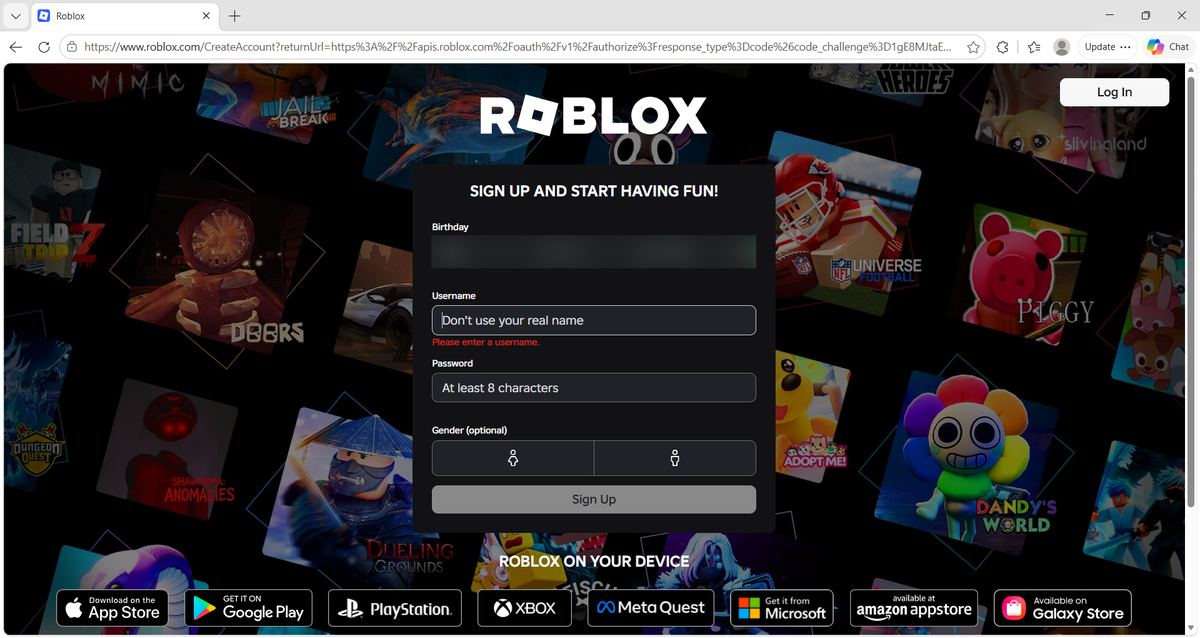
로그인을 누르면 브라우저가 열립니다. 계정이 없으면 여기서 계정 만들기를 눌러 생년월일, 사용자 이름, 비밀번호를 넣고 가입합니다. 실명은 쓰지 말라는 안내가 사용자 이름 칸에 나옵니다.
가입이 끝나면 "Roblox Studio로 계속" 화면과 이용약관 동의 화면이 차례로 나오고, 동의하면 스튜디오로 돌아와 시작 화면이 열립니다. 처음 들어가면 투어를 권하는 창이 뜨는데, 건너뛰어도 상관없습니다.
2단계: 템플릿 고르기
시작 화면의 새 체험 또는 템플릿을 누르면 미리 만들어진 맵이 나옵니다. 제 화면에 나온 템플릿은 15개였습니다.
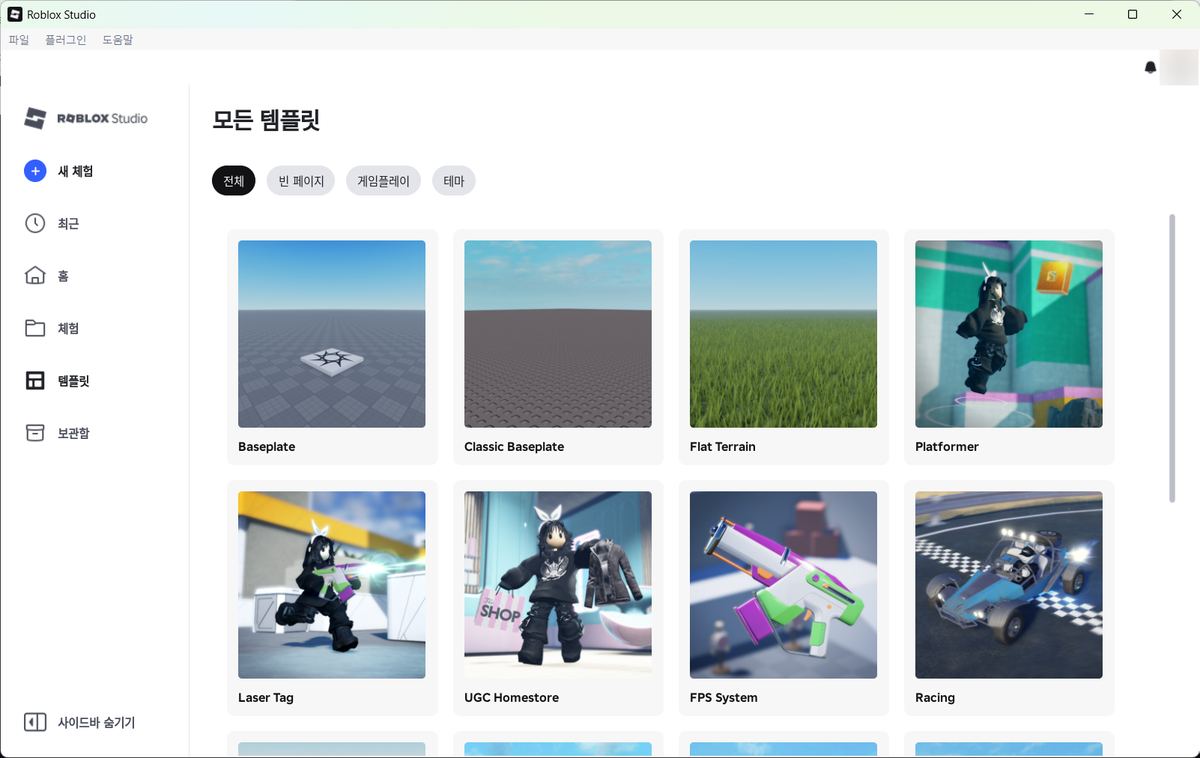
| 종류 | 템플릿 |
|---|---|
| 빈 맵 | Baseplate, Classic Baseplate, Flat Terrain |
| 게임 장르 | Platformer, Laser Tag, FPS System, Racing, Classic Obby |
| 마을·배경 | Village, Castle, Suburban, Pirate Island, Starting Place, Modern City |
| 기타 | UGC Homestore |
처음이라면 Baseplate가 가장 쉽습니다. 바닥판과 캐릭터가 처음 나타나는 스폰 지점만 있어서 무엇을 넣었는지 한눈에 보입니다. 장애물 달리기(오비)를 만들고 싶으면 Classic Obby, 레이싱이면 Racing 템플릿을 열어 고치는 쪽이 빠릅니다.
3단계: 블록 넣고 색 바꾸기
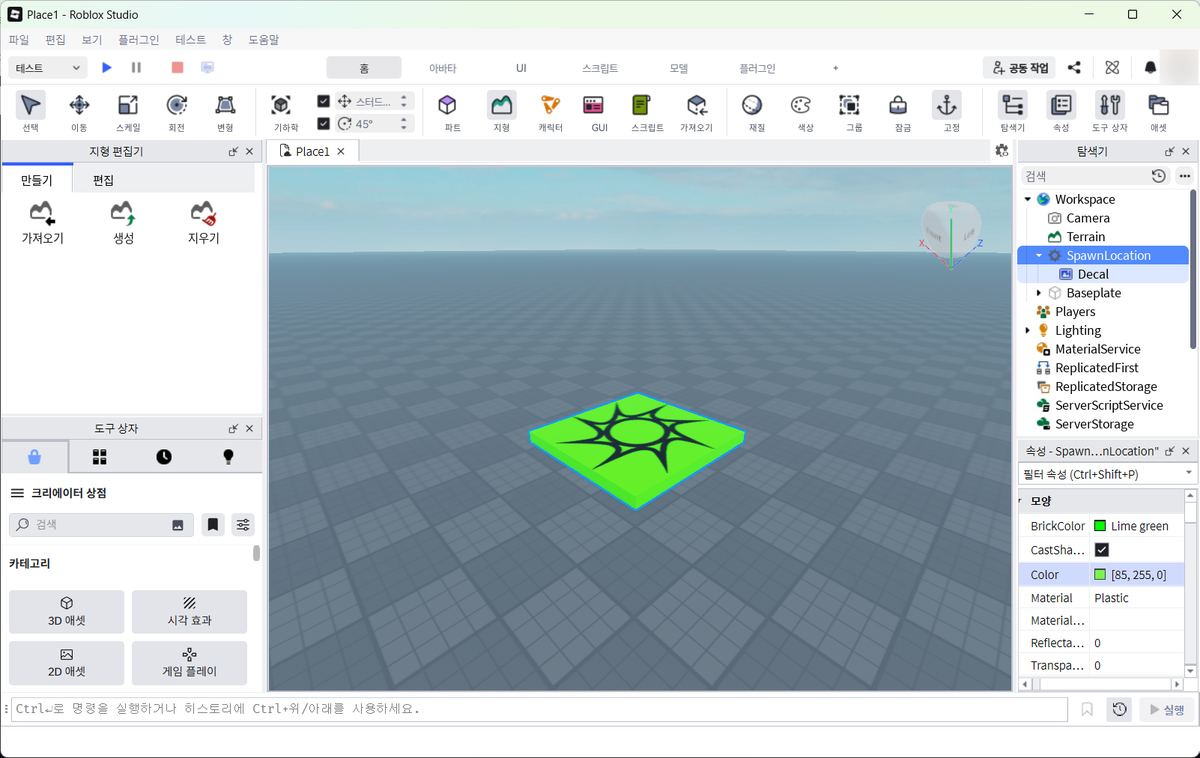
스튜디오 화면은 크게 네 부분으로 나뉩니다.
- 가운데 3D 화면: 게임 맵입니다. 마우스 오른쪽 버튼을 누른 채로 끌면 시점이 돌아가고, W·A·S·D로 이동합니다.
- 위쪽 홈 탭: 파트(블록) 넣기, 이동, 크기, 회전, 색상, 고정 버튼이 있습니다.
- 오른쪽 탐색기: 맵에 들어 있는 모든 물체가 나무 구조로 보입니다. Workspace 밑에 있는 것이 실제 맵에 놓인 물체입니다.
- 오른쪽 아래 속성 창: 선택한 물체의 색(Color), 재질(Material), 투명도(Transparency) 같은 값을 바꿉니다.
홈 탭의 파트를 누르면 회색 블록이 생깁니다. 속성 창에서 Color를 누르면 색 선택 창이 열리고, 저는 시험 삼아 스폰 지점을 연두색으로 바꿔 봤습니다. 블록이 굴러가거나 밀리지 않게 하려면 위쪽의 고정(닻 아이콘)을 켜 둡니다. 위쪽 파란 ▶를 누르면 내 캐릭터로 바로 테스트할 수 있습니다.
4단계: 스크립트 넣기, 그리고 처음에 막힌 곳
블록에 동작을 넣으려면 스크립트가 필요합니다. 로블록스는 Luau(루아우)라는 언어를 씁니다. 밟으면 반투명해졌다가 1초 뒤 사라지는 블록 코드는 다음과 같습니다.
local part = script.Parent
local touched = false

part.Touched:Connect(function(hit)
    if touched then return end
    local humanoid = hit.Parent:FindFirstChildOfClass("Humanoid")
    if humanoid then
        touched = true
        part.Transparency = 0.5
        task.wait(1)
        part:Destroy()
    end
end)
넣는 방법은 탐색기에서 블록(Part)에 마우스를 올리고 + → Script를 고른 뒤, 열린 편집 창의 print("Hello world!")를 지우고 이 코드를 붙여 넣는 것입니다.
말로는 간단한데, 저는 여기서 실제로 막혔습니다. 테스트를 눌러도 블록이 사라지지 않았고, 출력 창에는 빨간 글씨로 이런 오류가 떴습니다.
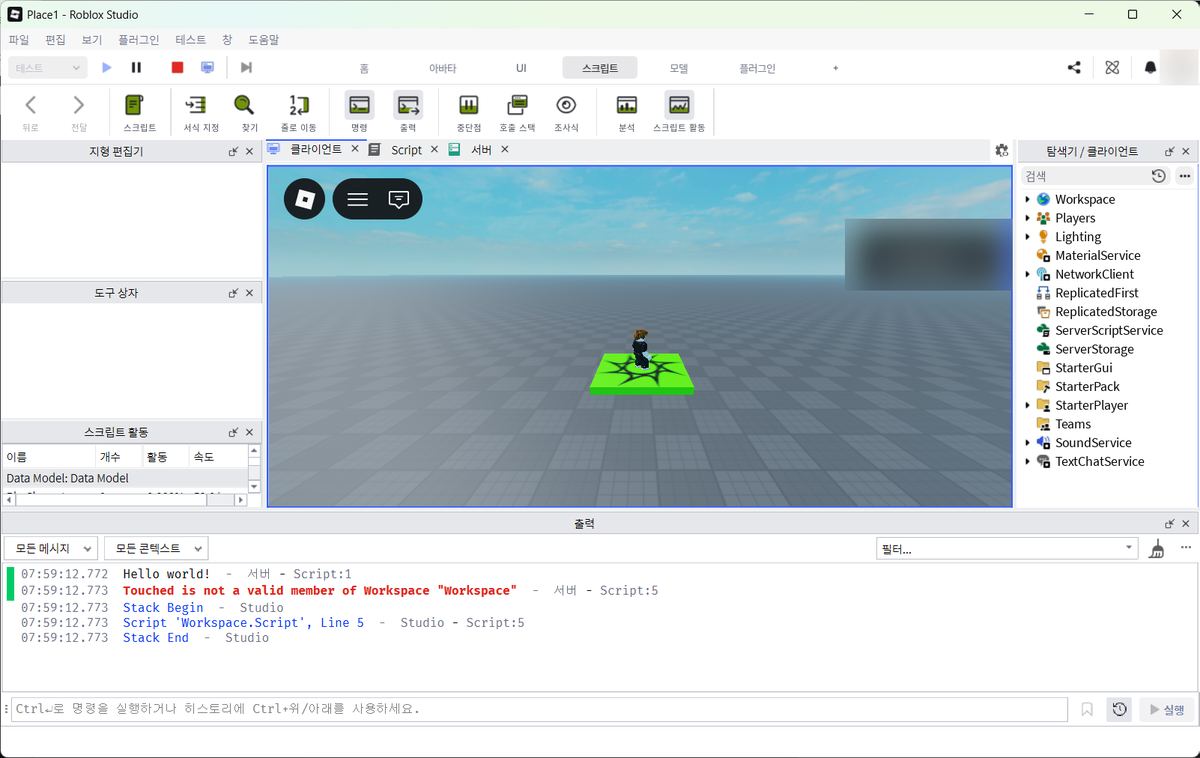
원인은 세 가지가 겹쳐 있었습니다.
| 증상 | 원인 | 해결 |
|---|---|---|
Touched is not a valid member of Workspace |
스크립트가 블록 안이 아니라 Workspace 바로 밑에 들어감 | 탐색기에서 Script를 끌어 Part 위에 놓기 |
| 맨 끝 줄 오타 한 글자 | 붙여 넣다가 s가 하나 더 들어감 |
오타 지우기(한 글자로도 스크립트 전체가 멈춤) |
| 고친 내용이 사라짐 | 테스트(▶)가 켜진 상태에서 고침 | 빨간 ■로 테스트를 멈춘 뒤 고치기 |
탐색기에서 무엇이 어디 밑에 들어가는지가 처음에는 가장 헷갈립니다. 다시 하다가 이번에는 스크립트가 바닥판(Baseplate) 밑으로, 새 블록들은 Texture 밑에 줄줄이 들어가 버렸습니다. 결국 "좀 더 쉬운 방법"으로 바꿨는데, 그게 다음 단계인 AI 어시스턴트입니다.
5단계: 로블록스 AI 어시스턴트로 게임 만들기
로블록스 스튜디오에는 어시스턴트(Assistant)라는 AI가 들어 있습니다. 공식 문서 기준으로 질문에 답하고, 물체와 스크립트를 만들거나 고치고, 크리에이터 스토어의 에셋을 넣고, 3D 모델까지 생성합니다. 화면 맨 위 줄 오른쪽의 어시스턴트 버튼을 누르면 오른쪽에 채팅창이 열립니다.
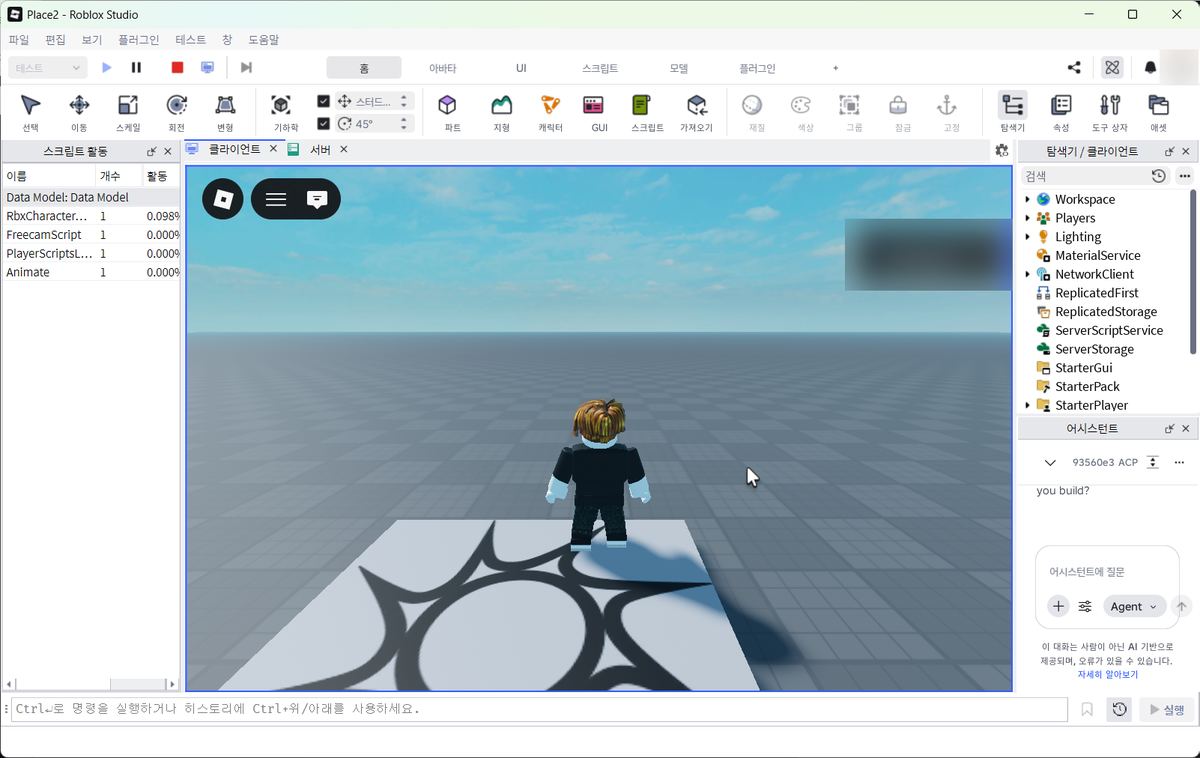
한국어로 그대로 요청하면 됩니다. 제가 보낸 요청은 네 개였습니다.
- "빨간 블록을 하나 만들어서 스폰 지점 앞에 놓고, 플레이어가 밟으면 반투명해졌다가 1초 뒤에 사라지게 해줘"
- (수정) 사라진 블록이 다시 생기는 리스폰 기능 추가
- 10개가 이어지게 징검다리 형식으로 생성
- (수정) 10개 전부 첫 번째 블록과 같은 기능에, 리스폰 기능까지 넣어 달라고 요청
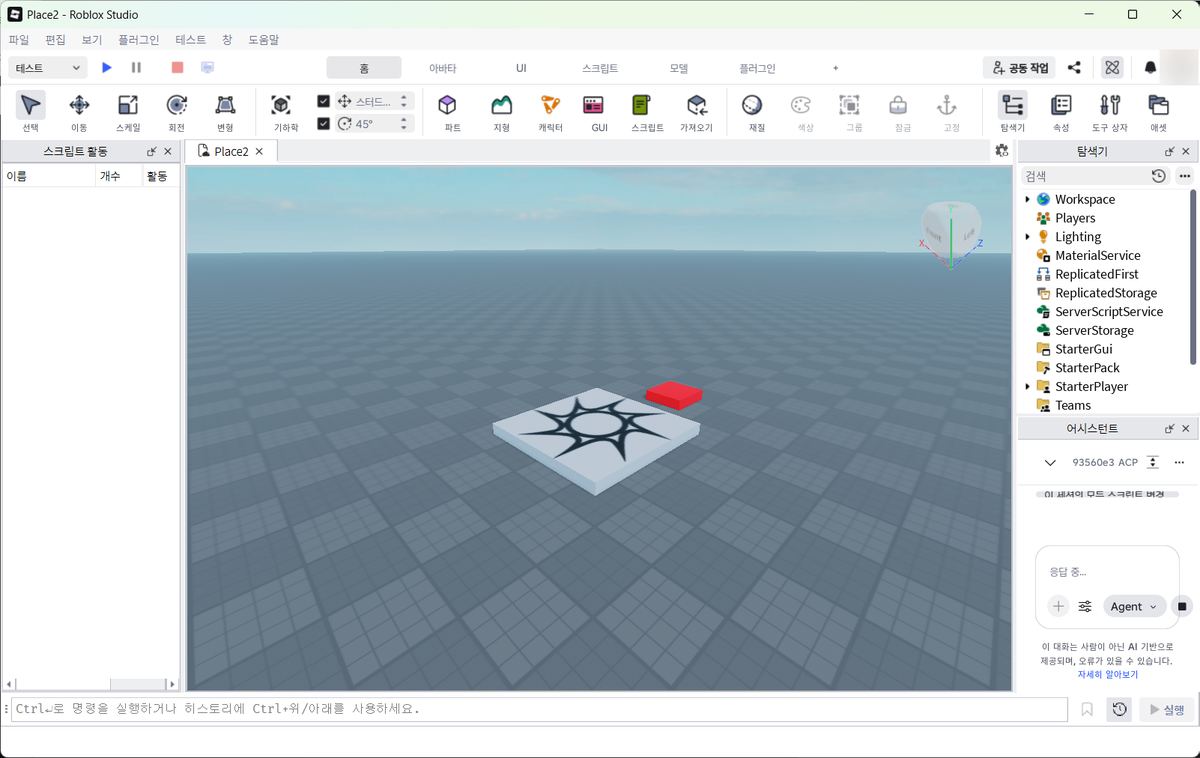
요청 하나에 15~30초 정도 걸렸습니다. 4단계에서 직접 넣다 막혔던 "밟으면 사라지는 블록"이 첫 요청 한 번으로 만들어졌고, 블록도 스크립트도 제자리에 들어가 있었습니다.
세 번째 요청 뒤에 어시스턴트가 이렇게 정리해 줬습니다. 블록 크기는 3×1×3, 블록 사이는 4스터드 간격으로 점프해서 건널 수 있게, 스폰 지점 앞부터 일렬로 10개입니다. 새 블록은 RedSteppingStones라는 폴더에 정리했다면서 "이 징검다리들에도 밟으면 사라지고 재생성되는 기능을 넣을까요?"라고 먼저 물어봤습니다.
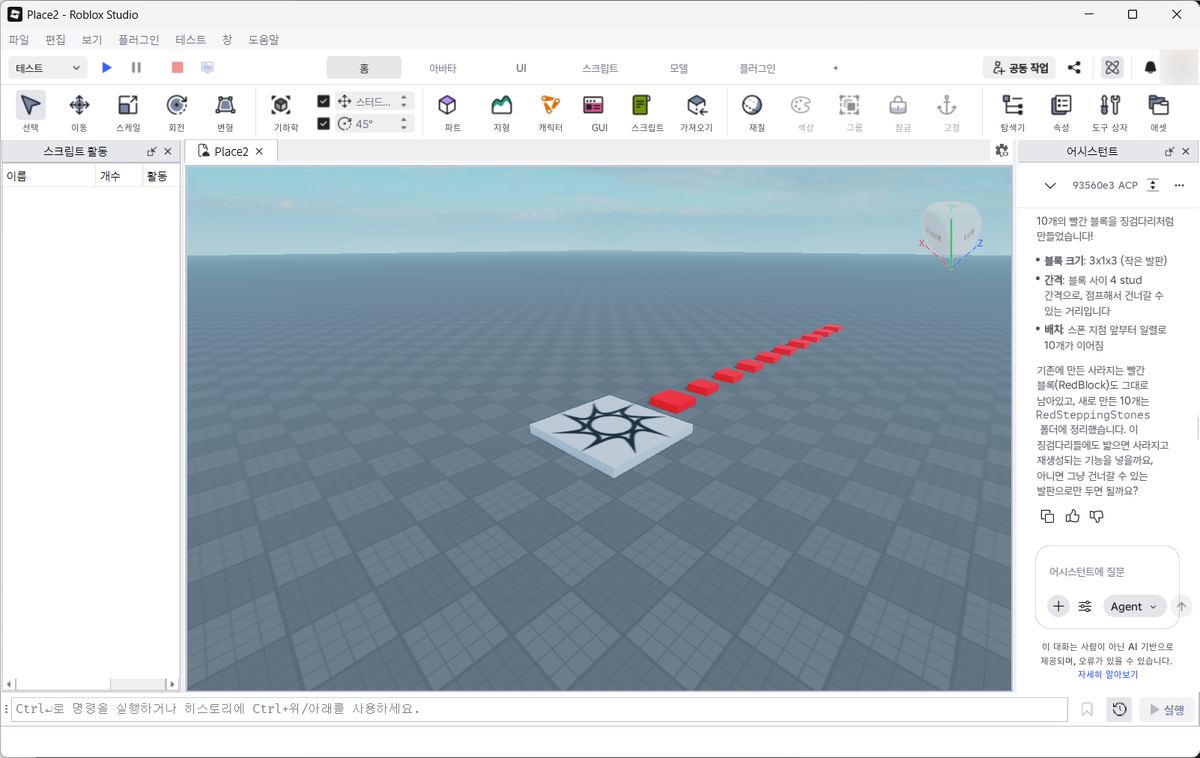
네 번째 요청까지 하고 나니 밟으면 반투명해지고, 1초 뒤 사라지고, 3초 뒤 제자리에 다시 생기는 징검다리가 완성됐습니다.
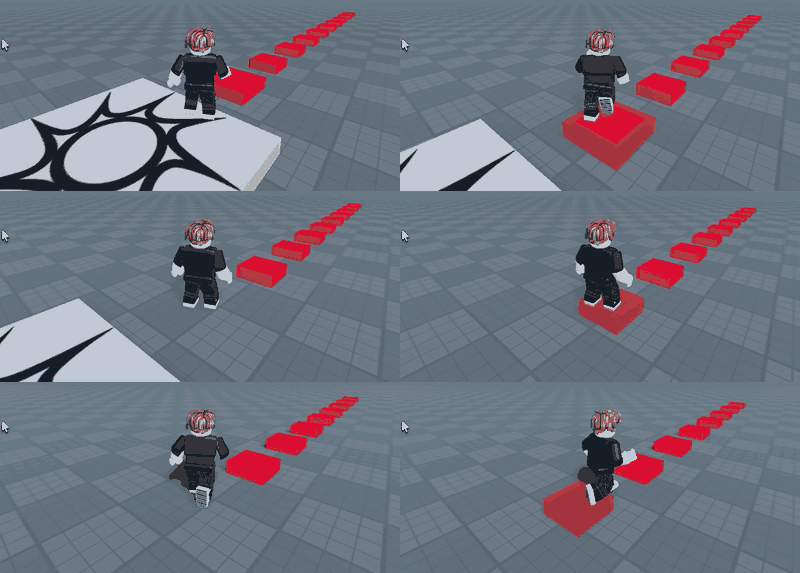
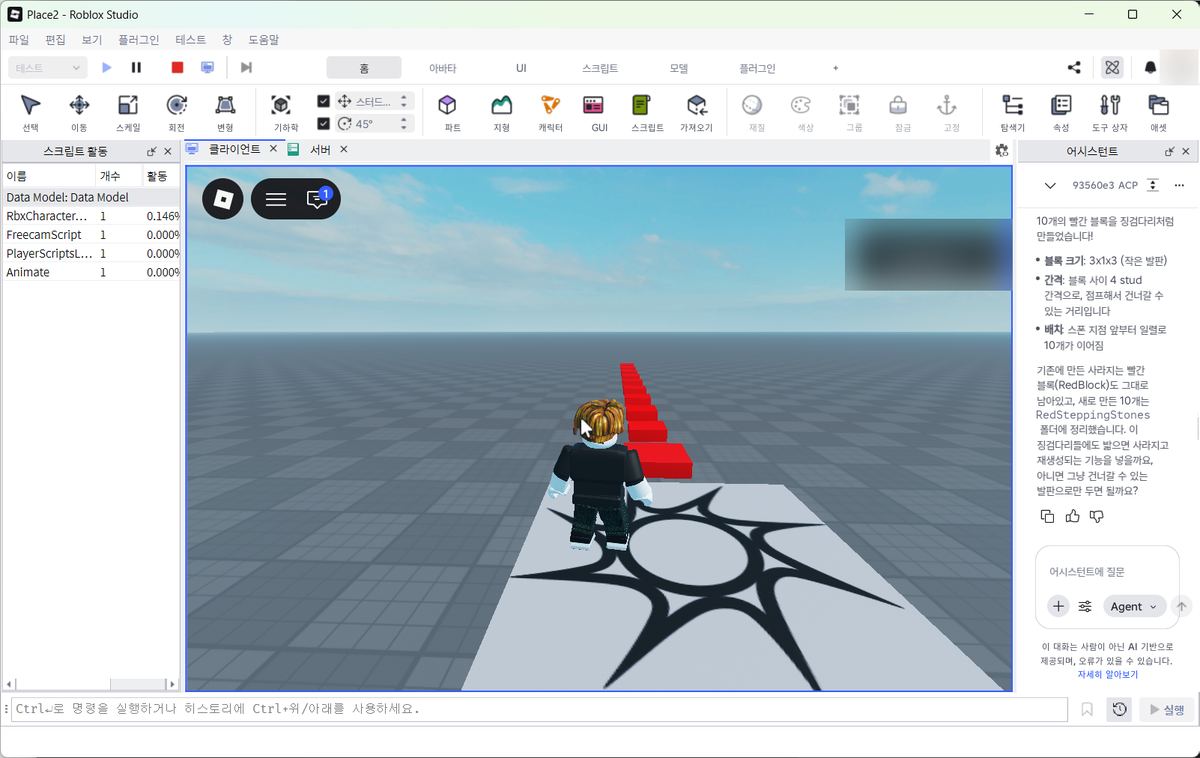
캡처 시간 기준으로 어시스턴트 창을 처음 연 때부터 징검다리 10개를 건너는 테스트까지 약 15분 걸렸습니다. 직접 스크립트를 넣으며 헤맨 시간보다 짧았습니다.
요청을 잘 쓰는 법. 로블록스 공식 Build 가이드도 "재미있는 게임 만들어 줘"보다 무엇을, 어디에, 어떻게 움직이게 할지를 구체적으로 쓰라고 권합니다. 위의 첫 요청처럼 색, 위치, 동작, 시간까지 한 문장에 넣으면 고칠 일이 줄어듭니다.
6단계: 저장하기
만든 게임은 두 가지로 저장할 수 있습니다.
- 파일 → 다른 이름으로 저장: 내 컴퓨터에
.rbxl파일로 저장합니다. 저는 이 방법으로 다운로드 폴더에 저장했습니다. - 파일 → Publish(게시): 로블록스 클라우드에 올려 내 계정에 연결합니다. 다른 컴퓨터에서도 이어서 작업할 수 있습니다. 게시해도 처음에는 나와 편집 권한이 있는 사람만 들어갈 수 있습니다.
무료 에셋으로 자동차 넣어 보기
왼쪽 도구 상자의 크리에이터 스토어에서 다른 사람이 만든 모델을 검색해 넣을 수 있습니다. 무료도 많고 유료도 있습니다. 시험 삼아 무료 "Drift Car mobile"을 넣어 보니 계기판까지 달린 자동차가 바로 운전됐습니다.
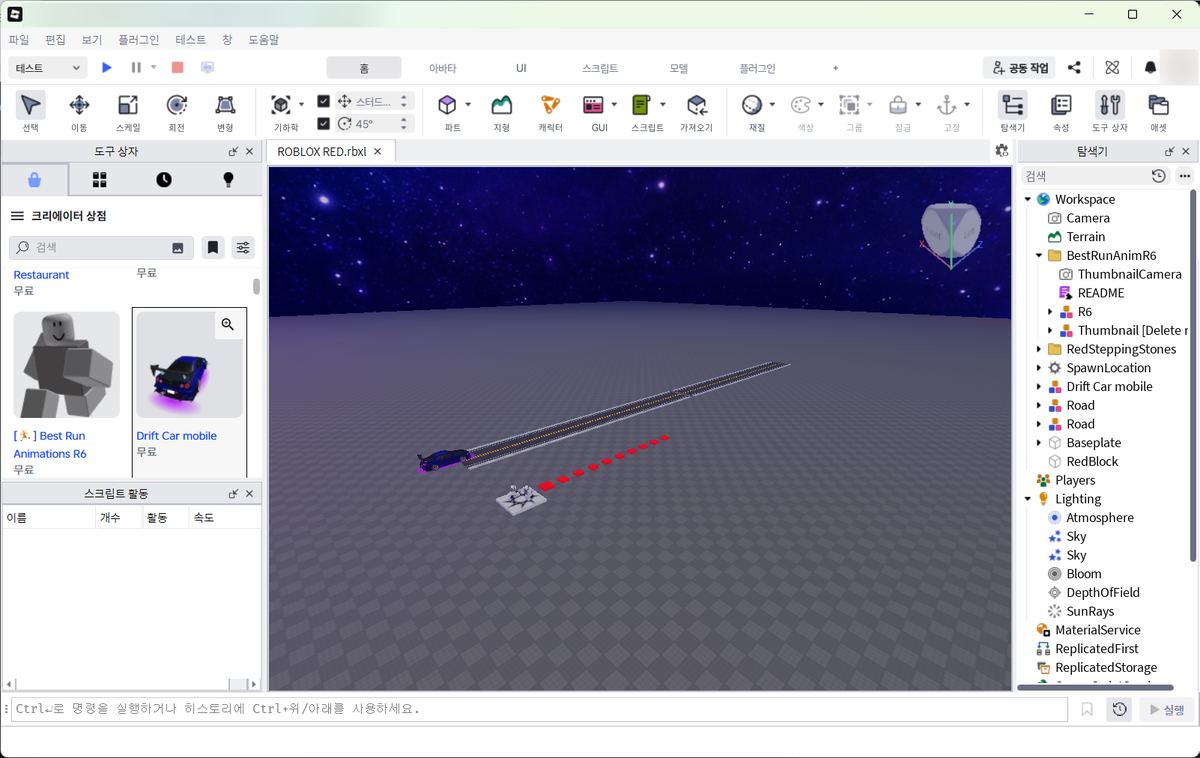
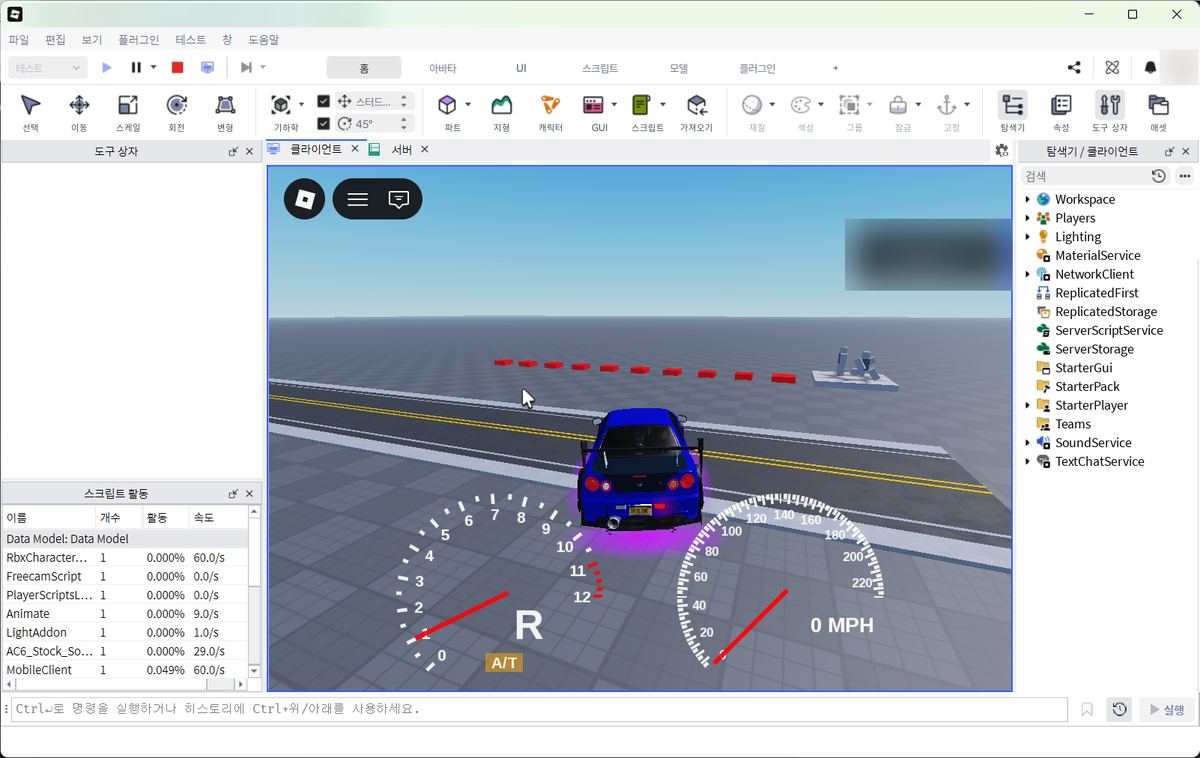
다만 남이 만든 모델에는 스크립트가 들어 있는 경우가 많습니다. 넣은 뒤에는 탐색기에서 어떤 스크립트가 따라 들어왔는지 한 번 확인하는 게 좋습니다.
로블록스 AI는 무료일까? 사용량·API 키·MCP
어시스턴트 창 오른쪽 위 … 메뉴에서 어시스턴트 설정 창을 열면 탭이 네 개(사용량, API 키, MCP 서버, 스킬) 있습니다.
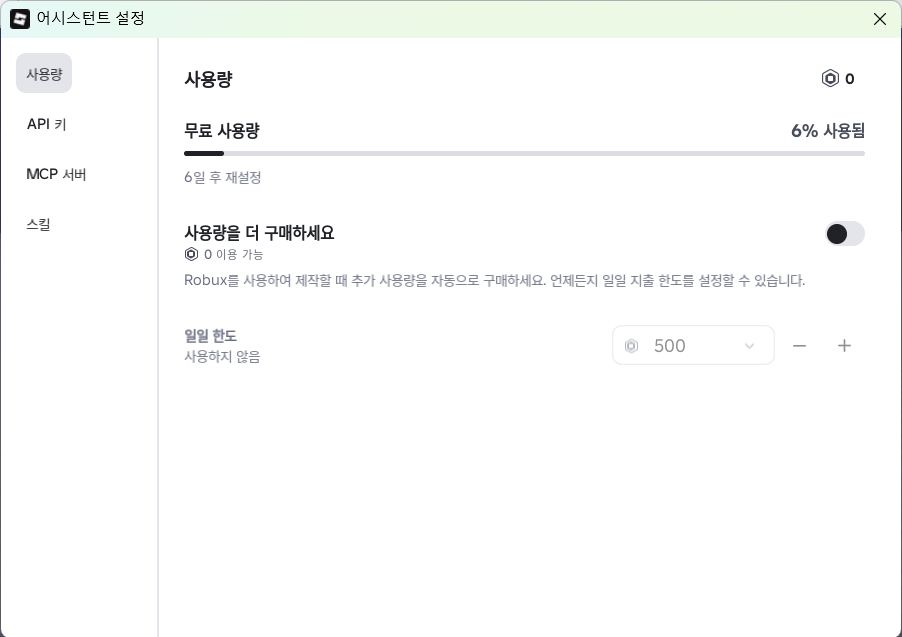
사용량. 무료 사용량 막대가 있고, 위의 요청 네 개(블록, 리스폰, 징검다리, 징검다리 기능)를 다 하고 난 뒤 6% 사용, 6일 후 재설정으로 나왔습니다. 무료분을 다 쓰면 로벅스로 추가 사용량을 사도록 켤 수 있고, 하루 지출 한도를 정할 수 있습니다(제 화면에서는 이 기능이 꺼져 있었고 한도 칸에 500로벅스가 표시돼 있었습니다). 공식 문서에는 무료 사용량이 정확히 얼마인지 나와 있지 않아서, 이 6%는 "이 정도 작업에 이 정도 쓴다"는 참고값으로 봐 주세요.
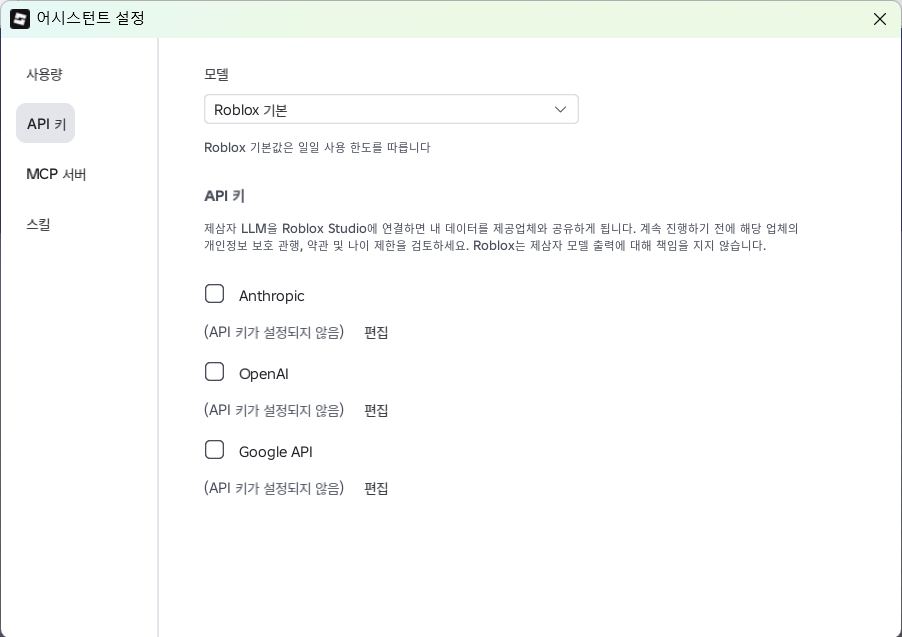
API 키. 기본 모델은 "Roblox 기본"이고 일일 사용 한도를 따릅니다. 대신 Anthropic(클로드), OpenAI, Google API 키를 직접 넣어 다른 AI를 쓸 수도 있습니다. 이 경우 비용은 각 회사 API 요금으로 따로 나가고, 내 데이터가 그 회사로 넘어간다는 안내가 함께 나옵니다. API로 쓸 때 대략 얼마가 드는지는 토큰 계산기로 미리 계산해 볼 수 있습니다.
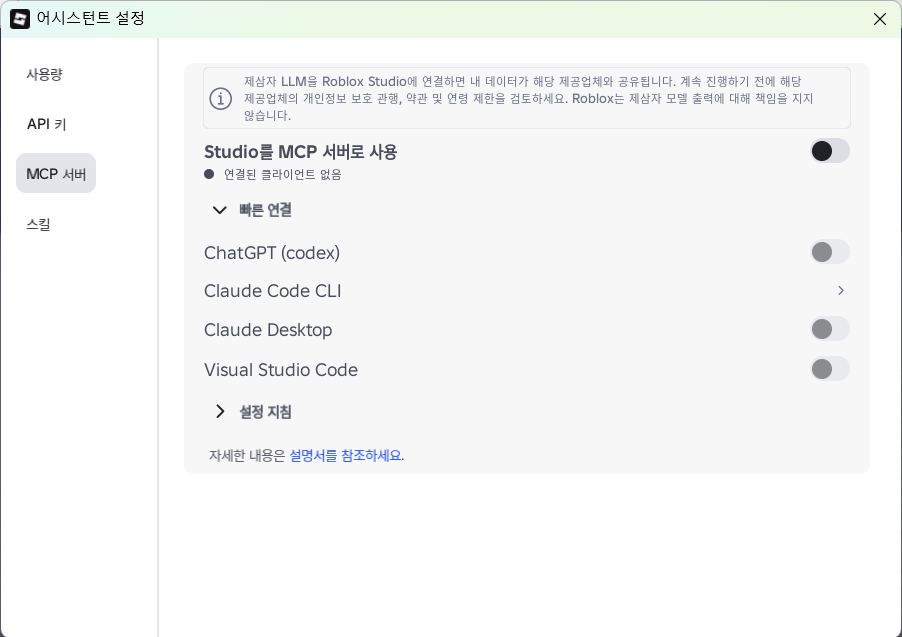
MCP 서버. "Studio를 MCP 서버로 사용"을 켜면 바깥 AI 코딩 도구가 열려 있는 스튜디오를 직접 조작합니다. 공식 문서에 따르면 스크립트 읽기·고치기, Luau 코드 실행, 플레이 테스트 시작·정지, 캐릭터 이동과 키 입력 흉내, 화면 캡처까지 할 수 있습니다. 바로 연결을 지원하는 프로그램은 Antigravity, Codex CLI, Claude Code, Claude Desktop, Cursor, Gemini CLI, Visual Studio Code입니다(제 화면에는 설치된 것만 떠서 4개가 보였습니다). 클로드 코드가 처음이라면 클로드 코드 사용법을, 요금은 클로드 코드 요금과 코덱스 요금을 참고하세요.
폰으로 로블록스 게임 만들기: Build
스튜디오는 PC 전용이지만, 2026년 7월에 로블록스 모바일 앱 안에 Build라는 AI 제작 기능이 나왔습니다. 공식 문서 기준으로 앱의 Build 탭에 만들고 싶은 게임을 글로 적으면 AI가 게임 방식, 캐릭터, 배경, 소리까지 만들어 주고, 버튼 하나로 게시할 수 있습니다. 지금은 클리커, 아케이드, 사이드 스크롤 같은 2D·2.5D 게임 위주이고, 하루 무료 요청 수가 정해져 있으며 넘으면 로벅스로 크레딧을 삽니다.
게임 공개와 수익: 미리 알아 둘 조건
이번에는 공개까지 하지 않았지만, 공식 문서에 나온 조건을 정리해 둡니다.
- 16세 이상에게 공개: 계정이 만든 지 2일 이상이어야 하고, 얼굴 인식 연령 추정이나 신분증으로 연령 확인을 해야 합니다. 첫 질문(연령 제한 콘텐츠 여부)에 답하면 공개됩니다.
- 전체 연령에게 공개: 위 조건에 더해 본인 인증, 2단계 인증, 그리고 Roblox Premium(또는 Plus) 2개월 연속 구독 또는 1,000로벅스 환불형 게시 수수료가 필요합니다. 수수료는 60일 동안 활발한 플레이어 25명을 유지하면 돌려받습니다.
- 수익: 게임 패스, 개발자 상품, 구독, 유료 비공개 서버 등으로 로벅스를 벌고, 개발자 환전 프로그램(DevEx)으로 현금화합니다. 기본 환율은 로벅스당 $0.0038로 30,000로벅스가 $114입니다. 만 13세 이상이고, 최소 30,000로벅스 이상 벌어야 신청할 수 있습니다.
직접 써 보고 느낀 점
AI 어시스턴트 덕분에 처음 하는 사람도 설치부터 1시간 남짓 만에 "밟으면 사라지는 징검다리" 정도는 만들 수 있었습니다. 다만 직접 써 본 소감은 이렇습니다.
제대로 게임을 만들려면 무료 한도가 부족할 것 같고, 어시스턴트 창이 생각보다 좁아서 게임 화면을 가리진 않지만 따로 창 기능으로 어시스턴트만 빼 주면 좋았을 것 같다. 무료 에셋 및 템플릿, 그리고 유료도 다양해서 만들기 편할 것 같다.
징검다리 하나에 무료 사용량의 6%를 썼으니, 맵과 상점, 저장 기능까지 갖춘 게임을 어시스턴트만으로 만들기에는 무료분이 모자랄 가능성이 큽니다. 큰 작업은 로벅스로 추가 사용량을 사거나, MCP로 클로드 코드·코덱스 같은 도구를 연결하는 방법을 함께 생각해야 합니다.
내 게임은 얼마나 걸리고 얼마나 들까
징검다리는 시작일 뿐이고, 실제 게임은 장르와 크기에 따라 기간과 비용이 크게 달라집니다. AI 게임 제작비 계산기에서 출시 플랫폼을 로블록스로 고르고 장르와 크기를 넣으면 예상 기간, AI 도구 비용, 바로 쓸 수 있는 시작 프롬프트까지 나옵니다. 혼자 AI로 만든 실제 게임들의 기간과 비용은 인디게임 개발 비용에 정리해 두었습니다.
자주 묻는 질문
로블록스 게임 만들기는 무료인가요? 로블록스 스튜디오 설치와 게임 제작, 클라우드 저장(Publish)은 무료입니다. 어시스턴트 AI는 무료 사용량이 있고 넘으면 로벅스로 추가 구매합니다. 전체 연령 공개에는 Premium 구독 또는 1,000로벅스 환불형 수수료 조건이 붙습니다.
코딩을 몰라도 만들 수 있나요? 간단한 게임은 가능합니다. 이번에 만든 사라지는 징검다리는 코드 한 줄 직접 쓰지 않고 어시스턴트에 한국어로 요청해서 만들었습니다. 다만 오류가 났을 때 탐색기 구조(무엇이 어디 밑에 있는지)를 볼 줄 알면 훨씬 덜 헤맵니다.
폰이나 아이패드로 만들 수 있나요? 로블록스 스튜디오는 Windows와 Mac 전용입니다. 폰에서는 로블록스 앱의 Build 기능으로 2D·2.5D 게임을 AI로 만들 수 있습니다.
만든 게임을 친구에게 보여 주려면? 공개 전에도 파일 → 얼리 테스터 초대로 비슷한 나이의 친구를 최대 10명까지 초대할 수 있습니다.
출처: 로블록스 크리에이터 허브 Roblox Studio 설정, 게임과 장소 만들기·게시, Assistant for Studio, Studio MCP 서버 연결, Create games with Build, Developer Exchange (2026년 10월 13일 확인). 화면은 2026년 10월 13일 윈도우 11, 한국어 로블록스 스튜디오에서 직접 캡처했습니다.
다른 글
- 챗GPT 사용량 한도 2026: 요금제별 정리와 5시간 제한
- 코덱스 요금 2026: 무료로 직접 써 본 결과와 가격
- 클로드 요금제 총정리 2026: 무료·프로·Max 가격과 할인
- 클로드 코드 사용법: 설치부터 첫 작업까지 실제 화면으로
- 커서 요금제 2026: 요금 폭탄 피하는 법과 실제 한 달 비용
장르·규모·엔진·플랫폼을 고르면 내 게임의 비용과 기간, 바로 쓸 수 있는 프롬프트가 나옵니다.
AI 게임 제작 비용 계산기 열기 →